
Snapchat всегда стремился выделяться среди конкурентов, предоставляя уникальные и интересные функции. Одной из таких функций является Snap Map. Это карта, предназначенная для отображения местоположения снимков пользователей и облегчения взаимодействия. В этом посте мы поделимся всем, что вам нужно знать об использовании Snap Map в приложении Snapchat.

Что такое Snap карта
Snap Map — это интерактивная карта, которую вы можете использовать, чтобы найти своих друзей, просматривать истории со всего мира, исследовать новые места и многое другое. Кроме того, вы также можете добавить свои собственные истории в Snap Map, чтобы их увидел весь мир. И это не ограничивается только вашим мобильным устройством, так как просматривать Snap Map возможно и в веб-браузере.
Если вам интересно узнать больше, читайте далее, чтобы узнать, как настроить и использовать Snap Map в Snapchat.
Как настроить Snap карту
Во-первых, давайте посмотрим, как вы можете получить доступ к этой опции и настроить Snap Map в Snapchat.
Шаг 1: Запустите приложение Snapchat на Android или iPhone.
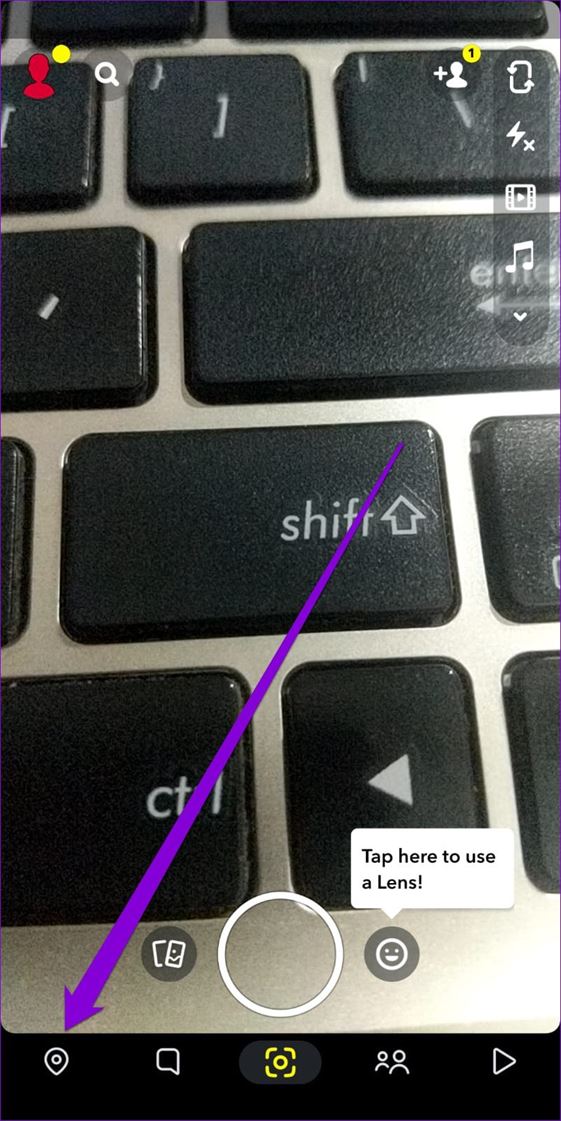
Шаг 2: Нажмите на кнопку Snap Map в левом нижнем углу экрана. Если вы открываете Snap Map в первый раз, Snapchat запросит у вас разрешение, прежде чем использовать ваше местоположение. Нажмите «Включить местоположение», чтобы продолжить.

После этого вы увидите своего Bitmoji-персонажа на карте Snap Map.

Шаг 3: Затем нажмите на значок шестеренки в правом верхнем углу, чтобы получить доступ к настройкам Snap Map.

Шаг 4: По умолчанию будет включен режим невидимки (Ghost Mode), то есть никто из ваших друзей не сможет видеть ваше местоположение.

Чтобы поделиться текущим местоположением с друзьями, сначала отключите режим невидимки. Затем выберите, хотите ли вы поделиться своим местоположением со всеми друзьями или только с некоторыми из них.


Если в какое-то время вы захотите прекратить делиться своим местоположением, снова включите режим невидимки. Вы можете выбрать, включить этот режим на 3 часа, 24 часа или на неопределенный срок до отключения вручную.

Как использовать Snap карту
После настройки Snap Map вот что вы можете делать благодаря этой функции:
Взаимодействуйте с друзьями на Snap карте
Когда вы откроете Snap Map, вы увидите своих друзей, которые в настоящее время делятся своим местоположением. Вам достаточно нажать на Bitmoji своих друзей, чтобы начать общаться с ними.
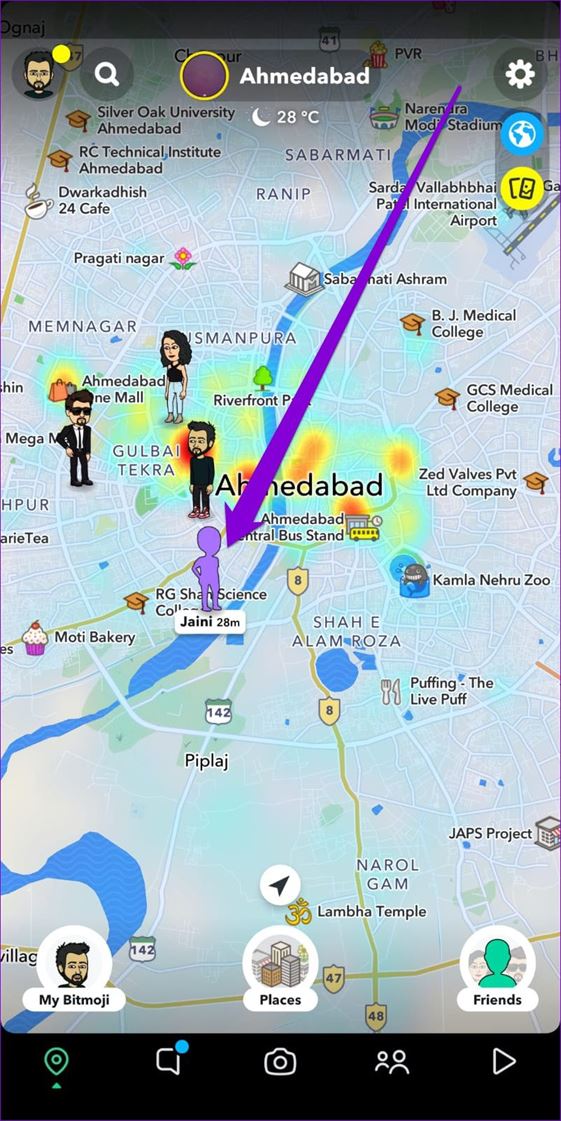

Если вы не можете найти какого-то определенного друга на Snap Map, используйте инструмент поиска вверху.


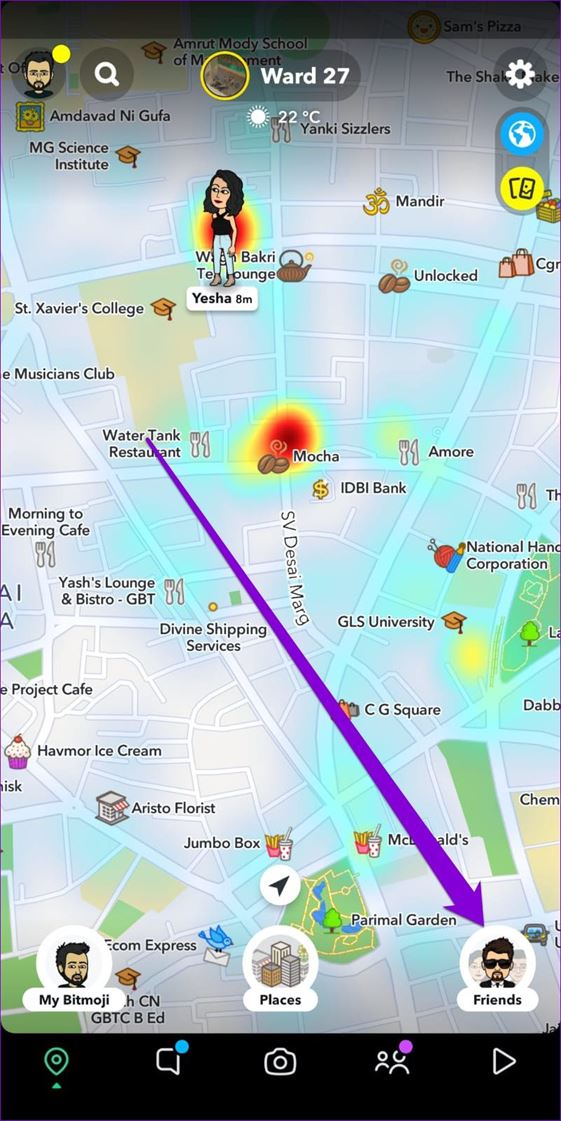
Кроме того, здесь есть раздел друзей, где вы увидите их недавнюю активность и истории со всего мира.

Посмотрите истории вокруг вас
В Snap Map вы заметите тепловые карты в определенных местах. Они указывают количество снимков, опубликованных из этого места. Синее пятно означает низкую активность, а красное пятно или более интенсивная тепловая карта представляет группу людей, публикующих много контента.
Вы можете нажать на тепловую карту, чтобы просмотреть истории из этого места.

Добавляйте истории на Snap карту
Помимо просмотра историй других людей, вы также можете опубликовать свою собственную историю на Snap Map. Все, что вам нужно сделать, это сделать снимок и поделиться им на Snap Map.

Исследуйте новые места
Нажав на панель «Места», вы увидите некоторые из самых популярных мест рядом с вашим текущим местоположением. Кроме того, приложение показывает места, которые вы добавили в избранное или в которых вы недавно были.

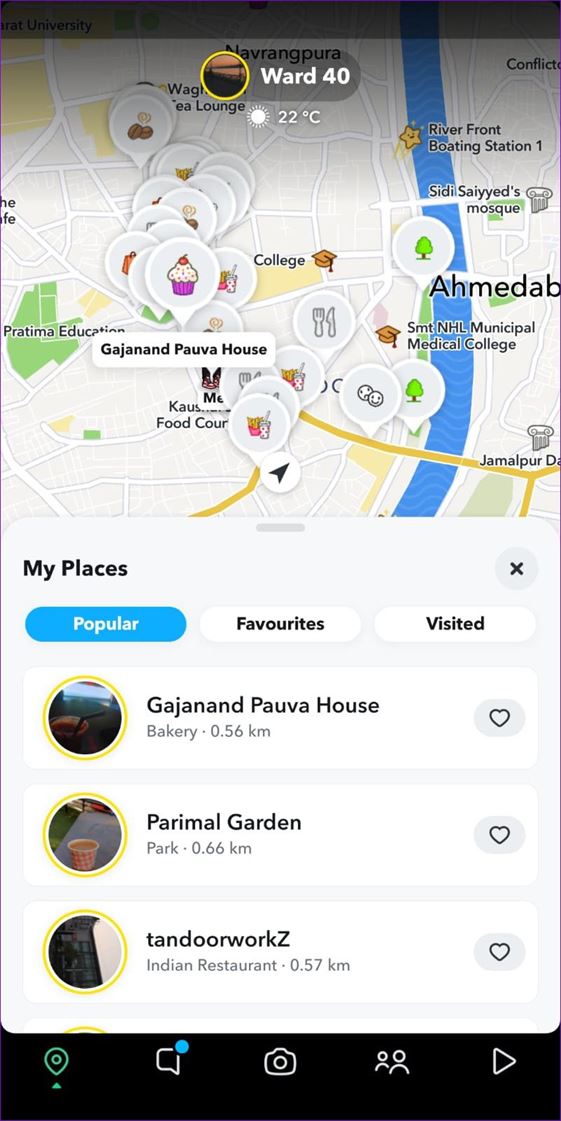
Кроме того, при нажатии на место, будет отображены сведения о нём: адрес, контактная информация, рейтинги и многое другое.

Настройте свой Bitmoji
Не нравится ваш Bitmoji? Что ж, вы можете легко настроить его, нажав на опцию My Bitmoji. Выберите активность, чтобы ваши друзья знали, чем вы сейчас занимаетесь.
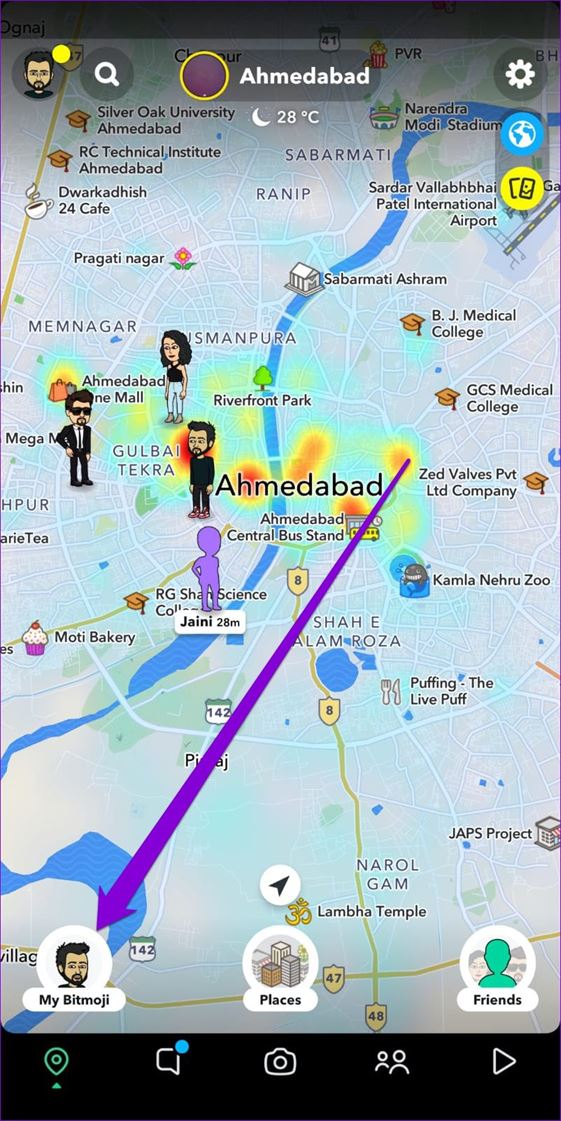
Точно так же вы также можете нажать Change Outfit (сменить одежду) и выбрать новую одежду для своего персонажа.


Как поделиться местоположением на Snap карте
Помимо вышеперечисленного, у вас также есть возможность поделиться своим текущим местоположением с другом или членом семьи в течение определенного периода времени, что позволит им отслеживать вас. Данная опция может быть полезна, когда вы возвращаетесь домой поздно. Вот как это работает:
Шаг 1: Нажмите на Bitmoji вашего друга на Snap Map, чтобы посетить его профиль.
Шаг 2: В разделе Snap Map нажмите Share mu live location (Поделиться моим текущим местоположением) и выберите время (15 минут, 1 час или 8 часов), в течение которого вы хотите делиться своим текущим местоположением.


Шаг 3: Ваш друг получит сообщение в чате с вашим текущим местоположением. Он в свою очередь тоже может нажать на опцию «Поделиться моим текущим местоположением» и поделиться своим местоположением с вами.
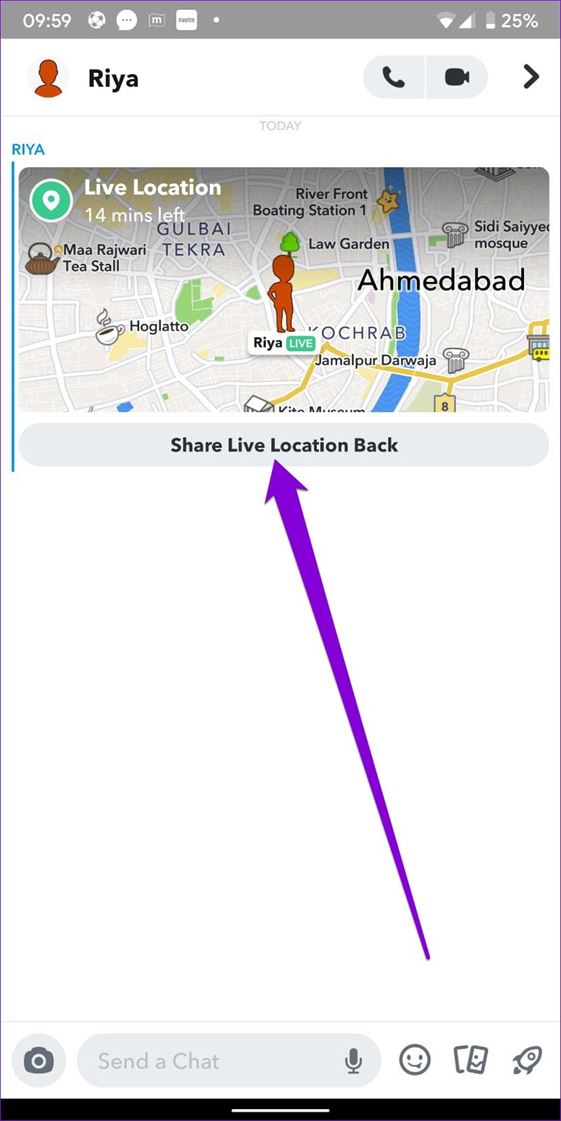
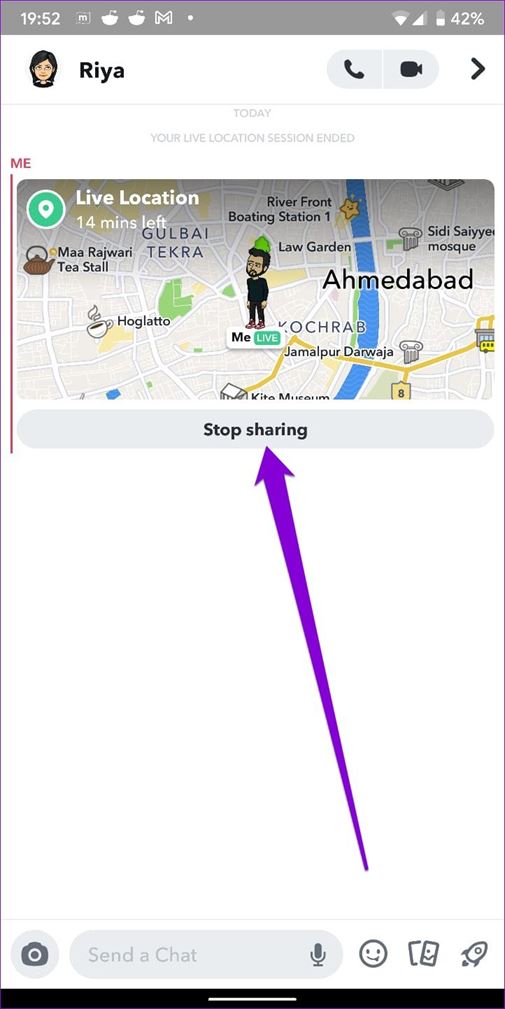
Чтобы прекратить делиться своим местоположением, зайдите в профиль своего друга и нажмите кнопку Stop sharing (Остановить обмен) под Snap Map.