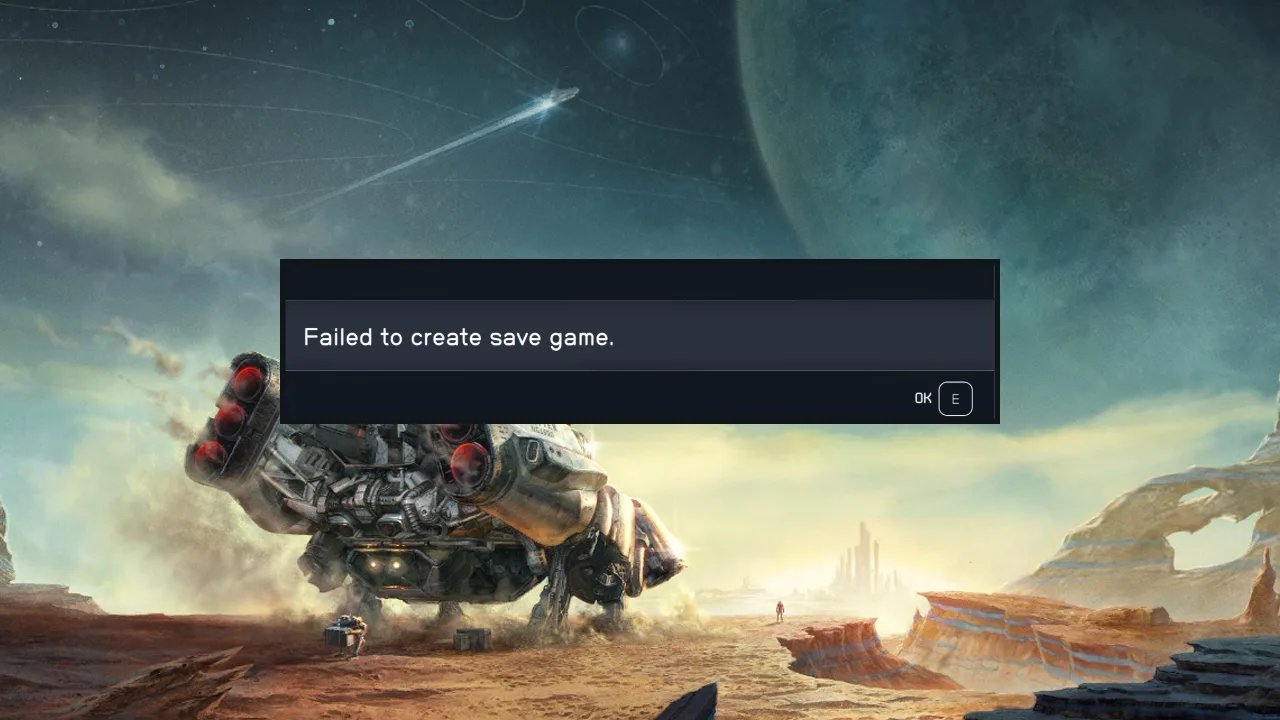
Бывает довольно раздражает, когда вы играете в новую игру часами, но не можете сохранить свой прогресс. Эту реальность переживают многие игроки Starfield, которые сталкиваются с сообщением «Не удалось создать сохранение игры». Если вы столкнулись с этой ошибкой, прочтите следующее руководство для решения проблемы.
Прежде чем мы начнем с методами исправления, рассмотрим несколько важных шагов, которые можно предпринять, чтобы убедиться, что не возникло незначительных сбоев, могущих привести к ошибке Starfield «Не удалось создать сохранение игры». Вот некоторые из них:
- Убедитесь, что вы вошли в систему как администратор ПК.
- Проверьте, что ваше программное обеспечение Steam и сама игра Starfield обновлены до последней версии.
- Убедитесь, что на вашем компьютере есть достаточно свободного места на диске для сохранения игры.
После завершения перечисленных выше проверок, можно переходить к следующим решениям, чтобы исправить ошибку в Starfield.
1. Разрешение доступа к папке Starfield
Некоторым пользователям удалось устранить ошибку «Не удалось создать сохранение игры» в Starfield, разрешив доступ к исполняемому файлу Starfield.exe для контролируемого доступа к папке. Эта функция предотвращает несанкционированный доступ к папкам пользователя, но иногда она может помешать работе приложений, включая Starfield. Вот как это сделать:
- Откройте приложение «Настройки», либо нажмите сочетание клавиш Windows + I на клавиатуре.
- Перейдите в раздел «Конфиденциальность» и затем «Безопасность».
- В разделе «Безопасность Windows» найдите опцию «Управление настройками защиты от угроз».
- В новом окне выберите «Управление контролируемым доступом к папкам».
- Если контролируемый доступ к папке включен, выберите «Разрешить приложению через контролируемый доступ к папке».
- Затем выберите файл «Starfield.exe», который находится в папке установки игры.
После этого сохраните изменения и перезагрузите компьютер. Попробуйте сохранить игру снова после перезагрузки.
2. Отключение синхронизации OneDrive
Если у вас включен OneDrive, который синхронизирует папку «Документы» по умолчанию, это может вызвать ошибку «Не удалось создать сохранение игры», так как Starfield создает папку для сохранения файлов игрока в «Документах». Чтобы решить эту проблему, можно отключить синхронизацию OneDrive для этой папки:
- Щелкните правой кнопкой мыши значок OneDrive на панели задач и выберите «Настройки».
- В окне настроек выберите «Синхронизация и резервное копирование» и затем «Управление резервным копированием».
- Выключите опцию синхронизации папки «Документы» и нажмите «Сохранить изменения».
После этого запустите Starfield и попробуйте снова сохранить игру. Ошибка должна быть устранена.
3. Изменение пути к пользовательской папке
Если предыдущие методы не помогли, то причина ошибки «Не удалось создать сохранение игры» может быть связана с изменением путей к пользовательским папкам, таким как «Документы», OneDrive, их последующим удалением или неправильной настройкой. Для решения этой проблемы, вы можете вернуть пути к значениям по умолчанию с помощью редактора реестра Windows:
- Нажмите комбинацию клавиш Windows + R на клавиатуре, чтобы открыть «Выполнить».
- Введите «regedit» и нажмите Enter, чтобы открыть Редактор реестра Windows.
- Перейдите к следующему пути: «HKEY_CURRENT_USER\Software\Microsoft\Windows\CurrentVersion\Explorer\User Shell Folders».
- Найдите запись, например, «C:UsersYourUsernameOneDriveDocuments», кликните правой кнопкой мыши и выберите «Изменить».
- Измените путь на «C:UsersYourUsernameDocuments» и нажмите «OK».
- Продолжайте изменять пути для всех записей, содержащих «OneDrive».
- Затем вручную скопируйте все свои документы из папки OneDrive в новое местоположение по умолчанию.
- Запустите Starfield и попробуйте снова сохранить игру. Ошибка должна быть устранена.
Это все методы, которые можно использовать для устранения ошибки «Не удалось создать сохранение игры» в Starfield. Если данное руководство помогло вам, можете также рассмотреть другие решения для игры в Starfield, такие как устранение проблем с произношением, падениями FPS или изучение создания Армиллярии в игре Starfield.
Теперь вы можете прочесть другие наши гайды по Starfield, новым квестам, событиями и контентом в игре. Оставляйте ваши комментарии ниже и добавляйте наш сайт oterraria.ru в закладки, чтобы ничего не пропустить.