

Повысьте производительность Steam.
У вас медленная загрузка или другие проблемы с производительностью при использовании Steam? Возможно, пришло время очистить кэш. Кэш-данные могут накапливаться со временем, что приводит к заторможенности и невосприимчивости платформы. К счастью, очистка кэша в Steam — это простой процесс.
Что происходит, когда вы очищаете кэш загрузки Steam
Когда вы очищаете кэш загрузки Steam, все временные файлы, связанные с вашими загрузками, удаляются из системы. Сюда входят частично загруженные файлы, обновления игр и другие временные файлы, которые могут накапливаться со временем. Очистка кэша загрузки Steam не удаляет сохраненные игровые данные, игровые файлы или установленные игры.
Очистка кэша Steam может помочь решить такие проблемы, как низкая скорость загрузки, зависание загрузки или поврежденные файлы загрузки. После очистки Steam восстановит необходимые файлы и обновит свою базу данных, чтобы гарантировать, что ваши будущие загрузки не будут затронуты какими-либо предыдущими проблемами.
Однако моды также хранятся в том же месте, что и кэшированные файлы, а это означает, что очистка кэша загрузки Steam может привести к удалению некоторых установленных модов.
Кроме того, очистка кэша Steam приведет к выходу из клиента Steam, и вам нужно будет снова войти в систему, используя свои учетные данные. Перед тем, как выполнять это действие, советуется закрыть все запущенные игры или приложения, чтобы избежать возможных проблем.
Как очистить кэш загрузки Steam
Запустите клиент Steam на вашем Mac или ПК с Windows. В Windows нажмите «Steam» и выберите «Настройки» в выпадающем меню. На Mac нажмите Steam > Настройки .

Появится меню настроек. Нажмите «Загрузки» на левой панели.
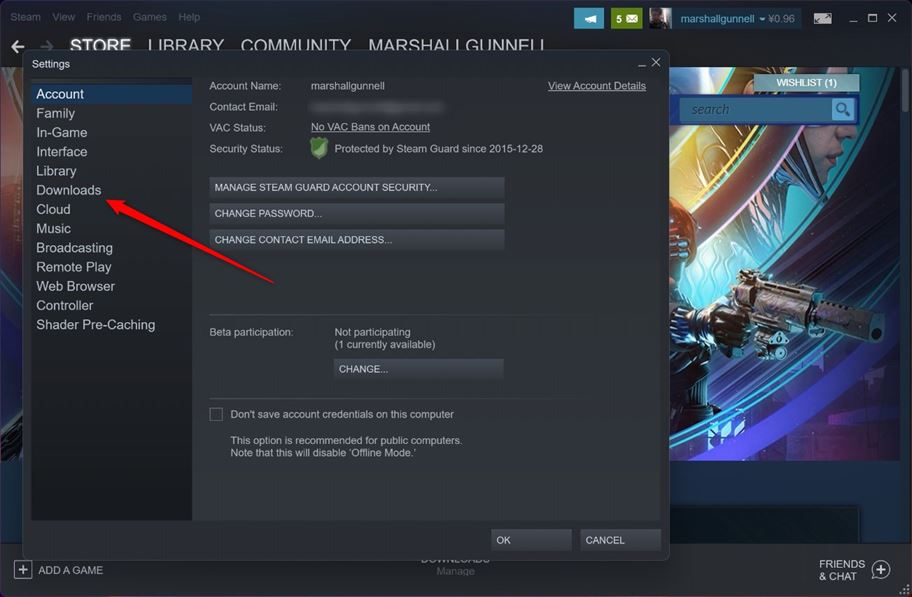
Затем нажмите «Очистить кэш загрузки» в нижней части меню.

Появится всплывающее меню с просьбой подтвердить, что вы действительно хотите очистить локальный кэш загрузки. Выберите ОК.
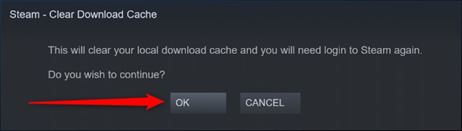
Клиент Steam закроется, и ваш кэш будет очищен. Запустите клиент Steam и снова войдите в систему, чтобы вернуться к игре.