

- Как включить процент заряда батареи в строке состояния
- На iPhone с Face ID
- На iPhone с кнопкой «Домой»
- Как посмотреть процент заряда батареи в пункте управления
- Как использовать виджет состояния батареи iPhone
- Как спросить Siri об уровне заряда батареи на iPhone
- Отображение процента заряда батареи на всех моделях iPhone
Вот как пользователи могут включить показ заряда батареи аккумулятора в процентах на разных Айфонах.
Если у вас новая модель iPhone, то вы знаете, что индикатор заряда батареи в строке состояния не показывает количество оставшегося заряда батареи. В течение долгого времени вам приходилось проводить пальцем вниз, чтобы получить доступ к Пункту управления и проверить процент заряда батареи на вашем iPhone. Это не относится к старым iPhone с кнопкой «Домой», таким как iPhone 8 и iPhone SE, поскольку у них имеется опция отображения процентов заряда батареи в строке состояния. Что ж, это изменится с выпуском iOS 16, поскольку Apple наконец-то представила возможность включить проценты заряда батареи на iPhone последней модели.
![Как поставить процент заряда аккумулятора на iPhone 11, 12 и 13 [2022]](https://oterraria.ru/wp-content/uploads/2022/09/battery-percentage-ios-16.jpg)
В этой статье мы рассмотрим четыре разных способа включить проценты заряда батареи на iPhone с вырезом Face ID и без него. Мы не только рассмотрим новый метод iOS 16, позволяющий отображать оставшийся процент заряда батареи внутри значка на моделях Face ID, но также рассмотрим все другие жизнеспособные методы отображения процента заряда батареи на iPhone под управлением iOS 15.
Как включить процент заряда батареи в строке состояния
На iPhone с Face ID
Примечание. В бета-версии 5 iOS 16 для разработчиков Apple разрешила пользователям видеть процент заряда батареи в строке состояния на iPhone с выемкой Face ID. Мы протестировали эту функцию в бета-версии iOS 16 для разработчиков 8, но она доступна при установке стабильного обновления iOS 16 на iPhone.
Если вы еще не обновили iOS 15 до iOS 16 на своем iPhone, перейдите к следующему разделу, чтобы узнать, как показывать процент заряда вашего iPhone с поддержкой Face ID. В противном случае выполните следующие действия, чтобы узнать, как включить процент заряда батареи на iPhone X или более новых моделях с Face ID.
С выпуском стабильного обновления iOS 16 Apple подтвердила, что некоторые старые модели iPhone с выемкой Face ID не будут поддерживать новую функцию процента заряда батареи. В официальном документе поддержки компания заявила: «iPhone XR, iPhone 11, iPhone 12 mini и iPhone 13 mini не отображают процент заряда батареи в строке состояния». Это еще одно странное решение со стороны Apple ограничить использование столь востребованной функции на некоторых моделях.
Тем не менее, вот как включить или отключить опцию показа процента батареи на iPhone под управлением iOS 16:
- Сначала откройте приложение «Настройки», прокрутите вниз и перейдите в раздел «Аккумулятор».

- В настройках Аккумулятора вы увидите вверху параметр «Заряд в процентах». Включите эту функцию, и теперь вы будете видеть процент заряда батареи на значке батареи в правом верхнем углу.

На iPhone с кнопкой «Домой»
Эта функция была доступна на моделях iPhone с Touch ID в течение длительного времени и нашла свое применение только на iPhone с вырезом с iOS 16. Единственная разница между двумя реализациями заключается в том, что процент заряда батареи отображается вне значка батареи (слева) на iPhone SE и более старых моделях.
Вам необходимо выполнить те же действия, что и выше, чтобы включить или отключить параметр показа заряда в процентах процента на iPhone SE 2022, iPhone 8 и iPhone 8 Plus под управлением iOS 16.
Как посмотреть процент заряда батареи в пункте управления
Если у вас есть iPhone под управлением iOS 15, ближайшей альтернативой отображению процента заряда батареи в строке состояния является Пункт управления. Это также работает на iOS 16.
Вам просто нужно провести вниз от правого верхнего угла экрана, чтобы открыть Пункт управления. Здесь вы увидите процент рядом со значком батареи.

Как использовать виджет состояния батареи iPhone
Теперь, если у вас не установлена iOS 16 или вы не хотите все время открывать Пункт управления, чтобы увидеть оставшийся заряд батареи на вашем iPhone, вы также можете использовать этот простой обходной путь. Разместите виджет батареи на главном экране, чтобы легко следить за зарядом в процентах на iPhone. Вот как это сделать:
- Во-первых, нажмите и удерживайте в любом месте на главном экране, а потом нажмите значок «плюс» в левом верхнем углу, как только все значки начнут качаться. Затем нажмите «Элементы питания», чтобы проверить доступные виджеты.

- Здесь вы можете выбрать между квадратным виджетом 2 x 2 или прямоугольным виджетом 2 x 4, который также показывает процент заряда батареи на всех ваших аксессуарах, помимо вашего iPhone. Итак, теперь вы всегда сможете видеть оставшийся заряд батареи на главном экране вашего iPhone.

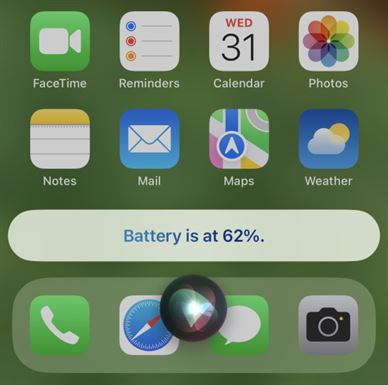
Как спросить Siri об уровне заряда батареи на iPhone
Наконец, если вы любите использовать Siri, вы можете узнать процент заряда батареи вашего iPhone у голосового помощника. Просто нажмите и удерживайте кнопку питания и спросите Siri: «Сколько у меня осталось батареи?» или «Какой у меня процент заряда батареи?». Вы услышите, ответ Siri, а также информация об остатке заряда батареи будет выведена на экран вашего iPhone.
Отображение процента заряда батареи на всех моделях iPhone
Заставив своих пользователей ждать более пяти лет, Apple наконец-то позволила видеть заряд батареи в процентах на новых iPhone без необходимости доступа к Пункту управления или Siri. Параметр «Заряд в процентах» теперь широко доступен на всех iPhone с вырезом или без него. Однако, как видно из приведенных выше скриншотов, реализация имеет недостаток, поскольку процентное значение заряда батареи всегда отображается на значке полного заряда. Значок батареи больше не информирует о разряженной батарее, когда вы включаете эту функцию, что выглядит немного странно.