

- Как открыть настройки в Genshin Impact
- Лучшие настройки управления для Genshin Impact
- Лучшие настройки графики в Genshin Impact на ПК
- Лучшие настройки звука для Genshin Impact
- Другие настройки в Genshin Impact
- Языковые настройки в Genshin Impact
- Лучшие настройки Genshin Impact на телефонах
- Настройки управления в Genshin Impact для телефонов
- Настройки графики в Genshin Impact на телефонах
- Видео-гайд
Многие игроки ищут лучшие настройки в Genshin Impact, чтобы улучшить производительность и качество графики. В данном руководстве рассказывается, как добиться наилучшего баланса между графикой и количеством FPS в Genshin Impact. Но чтобы узнать, какие настройки будут идеальными конкретно для вас, требуется учитывать характеристики вашего ПК или телефона.
Графика в Genshin Impact потрясающая, но за нее приходится платить. Если ваше устройство не может с этим справиться или вам не нужен такой уровень детализации на экране, просто используйте более низкие настройки.
![Лучшие настройки Genshin Impact на ПК и телефонах [графика, управление, звук и другое]](https://oterraria.ru/wp-content/uploads/2022/10/image-1408.png)
На момент выхода Genshin Impact была одной из самых горячих новинок и все любители ММОРПГ хотели получить приглашение, чтобы попасть в игру как можно скорее; и хотя с тех пор прошло немало времени, она не утратила популярности — миллионы постоянных игроков по-прежнему заходят в неё день за днем, а новые игроки продолжают добавляться ежечасно.
Как открыть настройки в Genshin Impact
Чтобы открыть настройки нажмите кнопку Esc и у вас откроется меню Паймон. Далее с левой стороны найдите значок шестеренки и кликните по нему.

В открывшемся окне мы увидим 7 настроек:
- Управление
- Графика
- Звук
- Сообщения
- Язык
- Профиль
- Другое.
![Лучшие настройки Genshin Impact на ПК и телефонах [графика, управление, звук и другое]](https://oterraria.ru/wp-content/uploads/2022/10/image-1412.png)
Лучшие настройки управления для Genshin Impact
Первый пункт содержит только семь опций, но все они имеют основное значение для настройки того, какую чувствительность управления вы предпочитаете во время игры или во время боя, а также для прицеливания, дальности камеры и т. д.
Эти настройки можно использовать для любой платформы, однако на телефонах есть некоторые отличия, поэтому ниже мы отдельно приводим настройки управления для телефонов.
Первый вариант на этой странице относится конкретно к типу управления: предпочтут ли игроки использовать клавиатуру/мышь вместо геймпада либо сенсорного экрана… или даже управление с использованием программного обеспечения для распознавания голоса и т.д.
Второй вариант меняет уровень обратной связи, вызываемый движением — большее число означает большую чувствительность к движению, но удобство этого зависит от положения мыши, а также от пространства вокруг мыши.
Однако в настройке чувствительности камеры в режиме прицеливания более низкие значения обеспечивают большую стабильность при прицеливании, и в ситуациях, где точность имеет решающее значение, ощущается меньше рывков. Но в целом для комфортной игры в Genshin Impact более высокая чувствительность предпочтительнее.
Одной из наиболее полезных настроек Genshin Impact является включение автоматической высоты обзора. Это гарантирует, что ваша камера останется на месте при перемещении, что впрочем может быть довольно неудобно, если вы привыкли к управлению в таких шутерах как PUBG Mobile, где каждая секунда задержки обходится слишком дорого.
Активация умной камеры в бою, означает, что камера будет двигаться автоматически, чтобы обеспечить вам наилучший обзор во время боя.
Дальность камеры по умолчанию обозначает расстояние между камерой и персонажем.
Автокорректировка угла обзора судна (плавание): как следует из названия, угол камеры лодки автоматически сбрасывается или корректируется до положения по умолчанию во время движения судна.
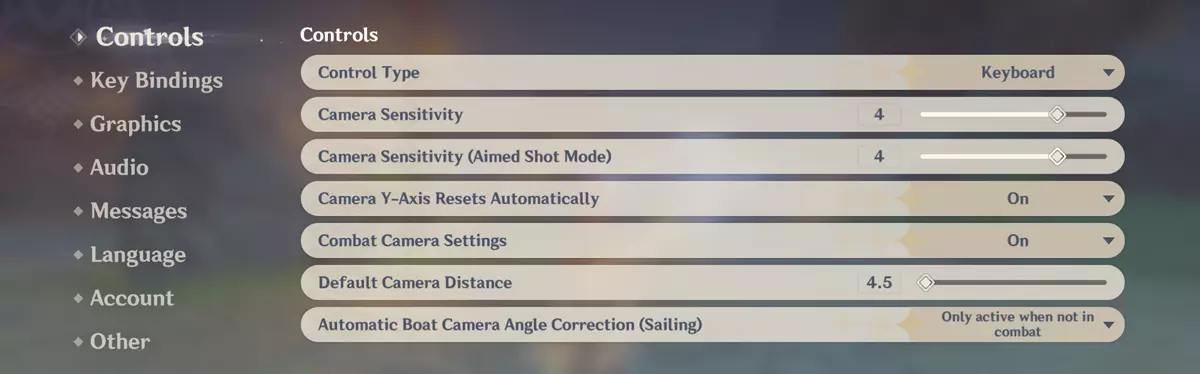
- Тип управления: выберите то, чем вы играете.
- Чувствительность камеры: 4
- Чувствительность камеры (режим прицеливания): 4
- Автоматическая настройка высоты обзора: Вкл.
- Умная камера в бою: Вкл.
- Дальность камеры по умолчанию: 4,5
- Автокорректировка угла обзора судна (плавание): включать только вне боя.
Вы конечно же можете попробовать немного изменить параметры вышеуказанных настроек в зависимости от своих личных предпочтений. Данные рекомендации основаны на нашем игровом опыте и на том, что лучше всего работает для большинства игроков.
Лучшие настройки графики в Genshin Impact на ПК
Одна из самых важных настроек — это графика. Здесь важно добиться высокой производительности, не слишком жертвуя при этом качеством или детализацией.
Оптимальная настройка в конечном итоге будет зависеть от ваших личных предпочтений, так как некоторые игроки предпочитают игры с более простыми визуальными эффектами, но максимальным FPS, в то время как другим важно наивысшее качество изображения. На основании усредненных пользовательских настроек советуем попробовать следующий вариант:
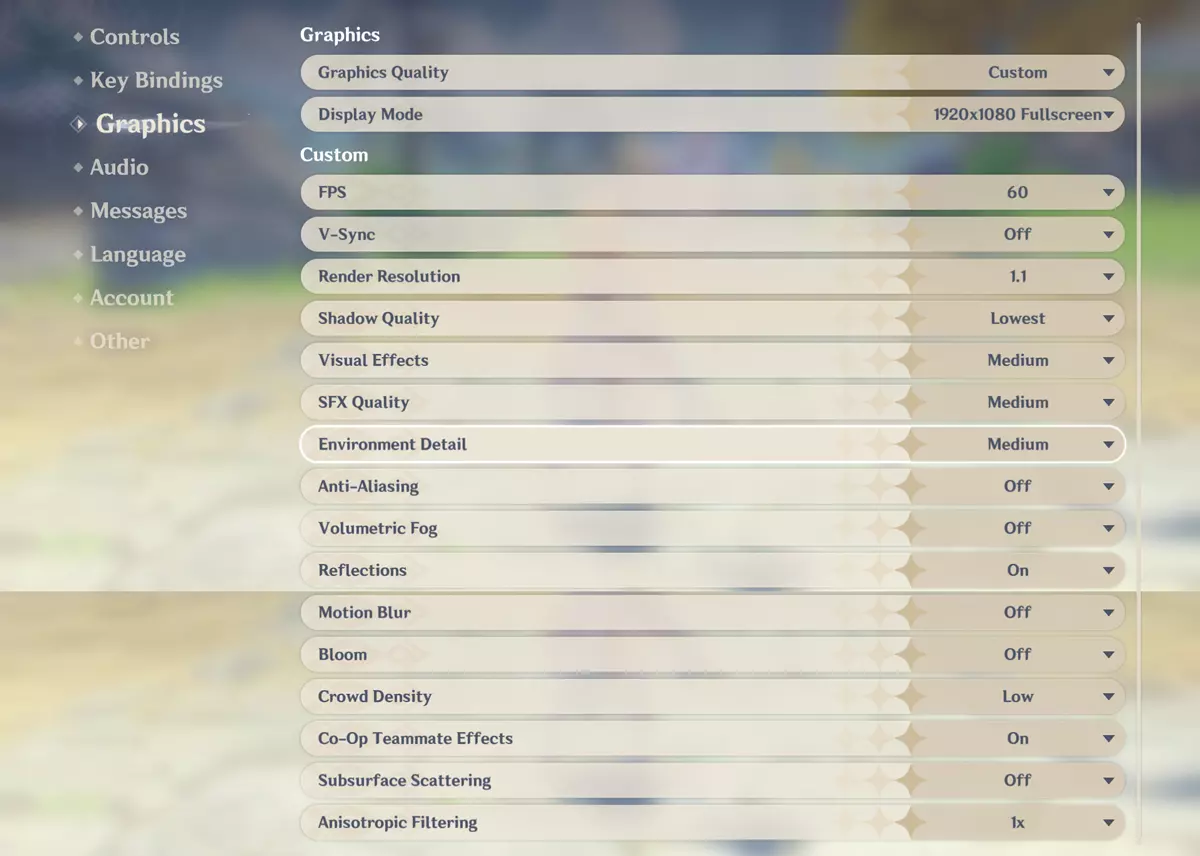
- Качество графики: пользовательское.
- Разрешение экрана: выберите исходное разрешение (и Весь экран для оптимальной производительности и частоты кадров).
- Частота кадров: выберите самый высокий FPS.
- Вертикальная синхронизация: отключить.
- Разрешение рендеринга: в большинстве случаев 1.1 — лучший вариант.
- Качество теней: низкое
- Эффекты: среднее либо высокое в зависимости от мощности вашего ПК.
- Качество звуковых эффектов: среднее либо высокое в зависимости от мощности вашего ПК.
- Детализация окружения: также зависит от мощности вашего ПК, выбирайте среднее или высокое.
- Сглаживание: если ваш компьютер позволяет, используйте SMAA, в любом случае не стоит отключать сглаживание полностью.
- Объемный туман: отключить.
- Отражения: отключить.
- Размытие в движении: отключить.
- Свечение: отключить.
- Плотность толпы: низкая
- Эффекты членов отряда в совместном режиме: отключить.
- Подповерхностное рассеяние: отключить.
- Анизотропная фильтрация: 1x.
Снижение всех параметров до самых низких значений может быть тем, что вам нужно, чтобы ваш компьютер работал без сбоев в этой игре. С другой стороны, средне-высокая графика выглядит гораздо приятнее, поэтому, если с этими настройками вы получаете достаточный стабильный FPS, рекомендуем поэкспериментировать далее, пока не найдете свое идеальное сочетание параметров графики.
Лучшие настройки звука для Genshin Impact
В меню настроек звука Genshin Impact доступен небольшой список. Эти опции не приведут к каким- либо кардинальным изменениям в тоне или стиле, но они позволяют отрегулировать звучание для достижения оптимальной атмосферы в игре.

- Общая громкость: 10
- Музыка: 8
- Голос: 3
- Эффекты: 10
Другие настройки в Genshin Impact

По умолчанию настройка мини-карты фиксирована, но при желании вы можете выбрать вращающийся режим.
Не включайте автовоспроизведение диалогов, если хотите контролировать, начинается ли автоматическое воспроизведение видео после того, как игра завершит загрузку на вашем устройстве.
И последнее, но не менее важное: проверьте целостность файлов, если при загрузке игры возникают какие-либо проблемы, такие как низкий FPS, зависание и т. д.
Языковые настройки в Genshin Impact
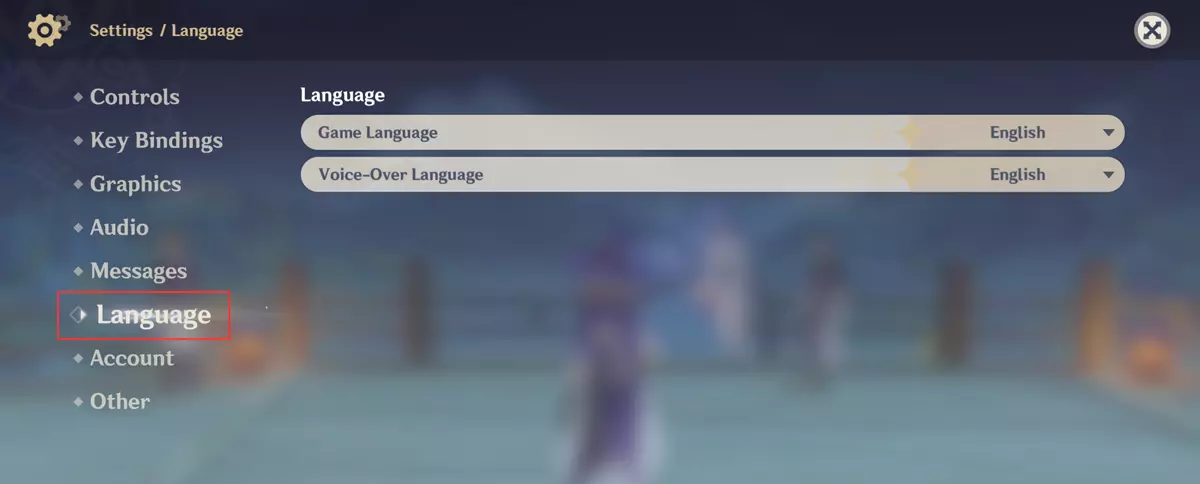
Вы можете изменить свой внутриигровой язык и язык озвучивания на вкладке «Язык». Выберите из списка свой родной/предпочтительный язык.
Лучшие настройки Genshin Impact на телефонах
Мобильная игра Genshin Impact известна своей проработанной графикой, но что, если вы хотите играть с более низкими визуальными настройками? Вы должны знать, что их снижение может повлиять на вашу игру.
Внешний вид игры будет меняться в зависимости от выбранных опций: более высокое качество изображения означает лучший внешний вид, но и более высокую нагрузку на графический процессор устройства.
Общая настройка игровых параметров будет сопровождаться тем, что для некоторых функций установятся значения по умолчанию, а не предварительно выбранные индивидуальные настройки.
Настройки управления в Genshin Impact для телефонов
Играть в Genshin Impact на мобильном устройстве довольно удобно. Вы можете настроить угол камеры, настройки чувствительности для элементов управления движением (например, прицеливания ) и даже выбрать, насколько быстро будут происходить действия в игре.
![Лучшие настройки Genshin Impact на ПК и телефонах [графика, управление, звук и другое]](https://www.mishanurkhan.com/wp-content/uploads/2021/10/Mobile-Control-Settings-for-Genshin-Impact.webp)
- Тип управления: сенсорный экран
- Чувствительность камеры: 4
- Чувствительность камеры (режим прицеливания): 4
- Режим ускорения камеры (режим прицеливания): ползунок ускорения
- Гироскопическое прицеливание: включено.
- Режим: ходьба: по умолчанию.
- Смещение границы пользовательского интерфейса: 60
- Автоматическая настройка высоты обзора: включено.
- Умная камера в бою: включено.
- Дальность камеры по умолчанию: 4.
- Автокорректировка угла обзора судна: активна только вне боя.
Настройки графики в Genshin Impact на телефонах
Параметры графики, которые мы привели выше, предназначены для всех платформ, но если вам нужны лучшие настройки графики Genshin Impact на телефонах, следуйте этим указаниям:
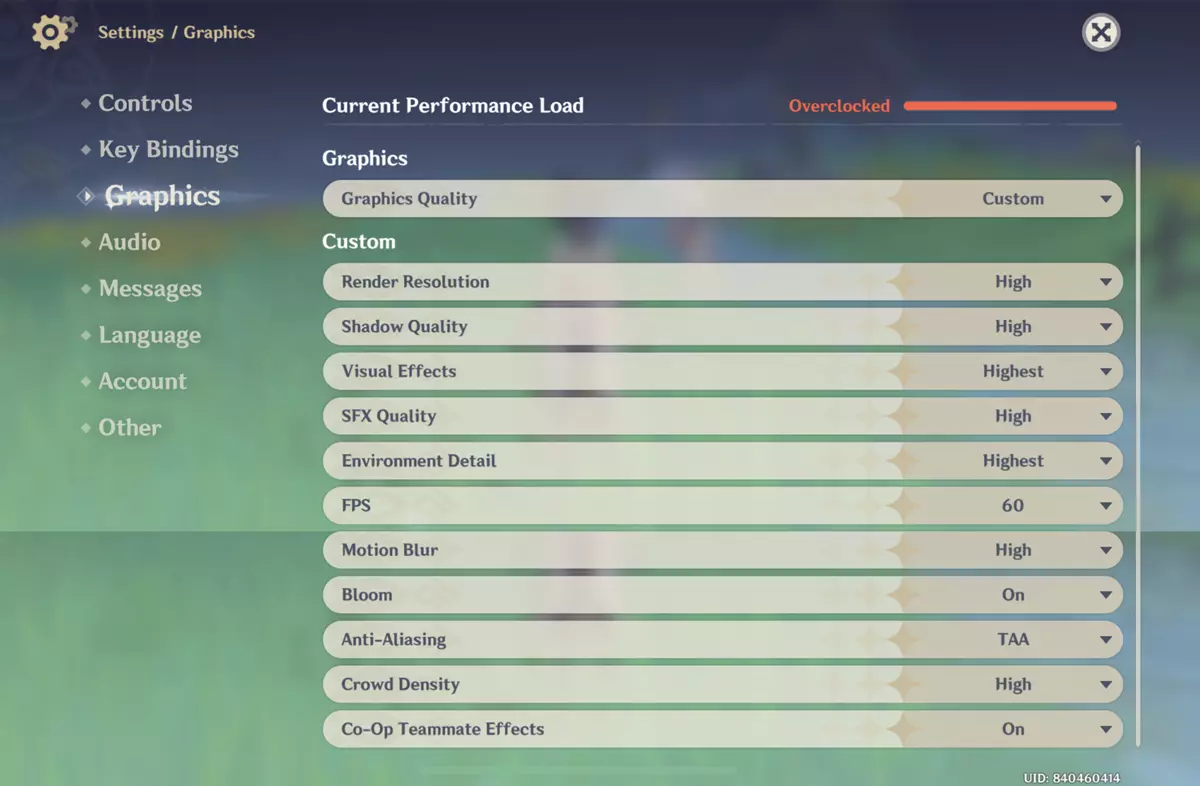
- Качество графики: пользовательское.
- Разрешение рендеринга: установите высокое разрешение рендеринга, чтобы избежать пикселизации или размытости.
- Качество теней: высокое.
- Визуальные эффекты: высокое.
- Качество звуковых эффектов: высокое.
- Общие настройки: самые высокие.
- FPS: выберите самый высокий.
- Размытие в движении: высокое (если вам не нравится размытие, вы можете отключить его).
- Свечение: вкл.
- Сглаживание: TAA (наивысшее значение).
- Плотность толпы: низко/высоко (выбирайте в зависимости от индивидуальных предпочтений).
- Эффекты товарища по команде для совместной игры: включено.
Попробуйте применить эти настройки, чтобы добиться высокого качества графики, если ваш смартфон имеет достаточно мощный графический процессор.
![Лучшие настройки Genshin Impact на ПК и телефонах [графика, управление, звук и другое]](https://www.mishanurkhan.com/wp-content/uploads/2021/10/Mobile-Current-Performance-Load-in-Genshin-Impact.webp)
Если вы видите, что после настройки графики на Высоко текущая нагрузка на производительность показывает значение Высокая, мы советуем изменить текущую нагрузку на на Плавную или Сбалансированную, что будет лучше для вашего устройства и для плавности геймплея.
Лучшие настройки для Genshin Impact различаются в зависимости от того, на какой платформе вы играете и какие улучшения вы хотите получить.