
- Лучшие настройки для Tower Of Fantasy
- Основные настройки
- Настройки камеры (Camera Preferences)
- Настройки отображения (Display Preferences)
- Настройки управления (Control Preferences)
- Языковые настройки (Language Settings)
- Настройки соответствия
- Настройки геймпада
- Другие настройки (Other Settings)
- Настройки сообщений (Message Settings)
- Опции показа (Show Settings)
- Дополнительные настройки
- Настройки камеры (Camera Settings)
- Настройки отображения
Долгожданная игра Tower Of Fantasy — это новая MMORPG от Level Infinite, во многих аспектах похожая на популярную Genshin Impact. Тем не менее, в игре есть свои уникальные элементы, делающие исследование её мира увлекательным занятием. Когда выходит новая игра, такая как Tower Of Fantasy, первый вопрос, которым обычно задаются игроки, заключается в том, как добиться наилучшей производительности и настроек, чтобы игра безупречно работала на их устройстве. Итак, этот гайд по настройкам Tower Of Fantasy решит данную распространенную проблему.
Как и в Genshin Impact, в Tower Of Fantasy, есть масса оружия и персонажей. Новичку непросто сориентироваться в предоставляемой игрой богатом выборе, поэтому мы рекомендуем вам ознакомиться с нашими руководствами по оружию и персонажам, либо сперва обратиться к гайду для новичков. Кроме того, в начале игры вам не помешают подарки, получаемые с помощью бесплатных промокодов Tower Of Fantasy.
Лучшие настройки для Tower Of Fantasy

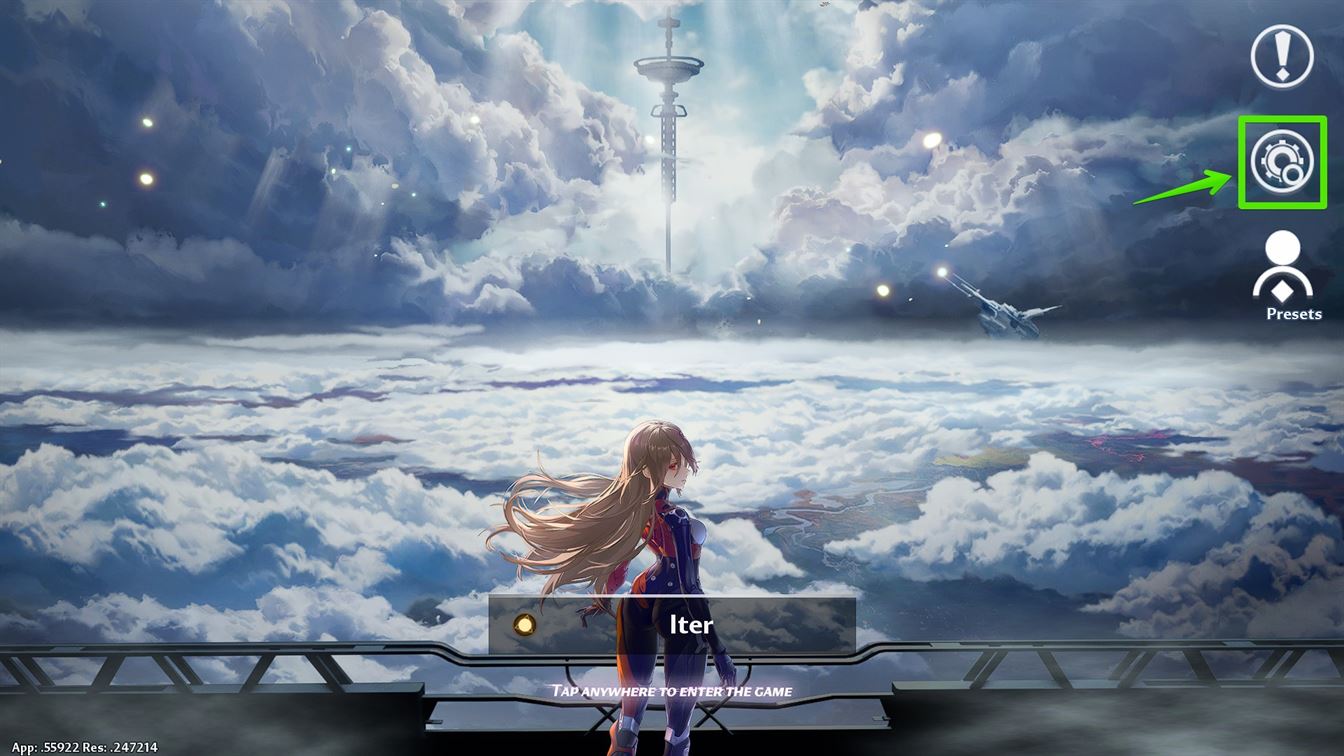
Теперь, прежде чем мы перейдем к настройке всех параметров, вам сначала нужно получить доступ к разделу настроек игры. Для этого необходимо сначала авторизоваться в игре, а потом закрыть все баннеры. Далее в правом верхнем углу будет раздел под названием Settings.
Раздел настроек состоит из следующих категорий:
- Основные (Basic)
- Отображение (Display)
- Камера (Camera )
- Другие (Others)
- Геймпад (Controller)
- Соответствие (Compliance)
- Язык (Language)
В данном руководстве мы сосредоточимся на настройках, которые могут обеспечить максимально возможный FPS и плавность игры для устройств средней мощности. Хотя Tower OF Fantasy довольно тяжелая игра для некоторых устройств, тем не менее, с помощью нашего гайда по настройкам Tower Of Fantasy вы сможете добиться максимально комфортного геймплея. Итак, приступим к настройке параметров игры.
Основные настройки

Основные (Basic) настройки Tower Of Fantasy в основном зависят от ваших личных предпочтений. Тем не менее, мы приведем некоторые рекомендации для всех основных параметров. В любом случае, если вы хотите что-то изменить, можете это сделать, так как большинство настроек здесь не сильно влияют на производительность игры.
Настройки камеры (Camera Preferences)
Мы рекомендуем вам оставить настройки камеры по умолчанию или, если хотите, вы можете настроить их по своему вкусу. Эти параметры практически не оказывают воздействия на производительность.
Настройки отображения (Display Preferences)
Далее идут настройки отображения. Здесь не будет параметров графики и других важных с точки зрения производительности аспектов, поскольку эти настройки в основном лишь помогают вам настроить HUD и тому подобные элементы, которые вы можете увидеть в игре.
В отношении настроек отображения в Tower Of Fantasy, мы рекомендуем вам придерживаться значений, перечисленных ниже, которые будут ориентированы на лучшую производительность и плавный FPS. Однако, при желании вы можете изменить их, если у вас не очень слабое устройство. Вот все доступные настройки в этом разделе:
- Готовность скрытого оружия (Stand By Hidden Weapon): Вкл
- Информация о NPC (Non-Wanderer Info): Вкл
- Информация о персонажах (Wanderer Info): Вкл
- Скрыть CS (Hide CS): Вкл
- Показать FPS (Show FPS): счетчик FPS в углу экрана. Мы рекомендуем вам оставить его выключенным, так как он занимает место на экране.
- Отображение чата на главной странице (Main Page Chat Display): Вкл
- Показать подсказки в виде синих точек (Show Blue Dot Prompts): Вкл
- Постоянный складывающийся бафф (Permanent Folding Buff): Выкл
- Советы по заданиям (Mission Tips): Вкл
- Push-уведомления (Push Notifications): Вкл
- Анимация навыка разряда (Discharge Skill Animation): советуем отключить, так как опция значительно снижает производительность.
Настройки управления (Control Preferences)
В этих настройках есть параметры, которые немного влияют на ваш стиль игры. Настройки предназначены для опциональных функций, предлагаемых игрой. Ниже мы перечислили рекомендуемые настройки управления.
- Карабкаться автоматически (Auto Climb): полезная функция, однако некоторым игрокам трудно привыкнуть к ней.
- Ручной спринт или уклонение (Manual Sprint or Dodge): Вкл
- Положение балансира (Rocker Position): Вкл
- Помощь в прицеливании (Aim Assist): Вкл
- Режим энергосбережения (Power Saving Mode): Вкл
- Режим ходьбы (Walking Mode): Вкл
- Приседание (Crouch): Вкл
Языковые настройки (Language Settings)

В этих настройках вы сможете выбрать язык Tower Of Fantasy. В настоящее время Tower Of Fantasy предлагает текст игры на 8 разных языках, а озвучка доступна на 2 языках: английском и японском. Текстовая составляющая игры переведена на следующие языки:
- Английский
- Японский
- Китайский
- Испанский
- Нидерландский
- Французский
- Индонезийский
- Португальский
Настройки соответствия
Этот набор настроек мало что может предложить игроку, поскольку единственные параметры, заслуживающие внимания — это микрофон, который должен быть включен, и привязка игровой учетной записи к другим учетным записям, таким как Facebook.
Настройки геймпада

В Tower Of Fantasy имеется возможность подключить внешний контроллер. Этот раздел настроек позволяет игрокам привязать игровые кнопки к определенным функциям.
Другие настройки (Other Settings)
Эта категория включает в себя дополнительные параметры, такие как настройки сообщений, приглашений и тому подобного. Ниже мы перечислим все рекомендуемые настройки раздела.
Настройки сообщений (Message Settings)
- Принимать запрос на добавление в друзья (Accept Friend Request): Вкл
- Принимать командные приглашения (Accept Team Invitations): Вкл
- Автоматическое принятие команды от друзей (Auto Accept Team Up From Friends): Выкл
- Разрешить приглашения (Allow Invites): Вкл
Опции показа (Show Settings)
- Показывать полосу здоровья странника, не являющегося товарищем по команде (Show Non-Teammate Wandered HP Bar): Вкл
- Показать информацию о странниках, не являющихся товарищами по команде (Show Non-Teammate Wanderer Info): Вкл
- Всегда показывать полосу здоровья товарища по команде (Always Show Teammate HP Bar In Instances): Вкл
Дополнительные настройки
- Self: оставьте все значения пустыми, так как эти опции не требуются.
- Другие странники (Other Wanderers): здесь вам просто нужно отметить поля Имя, Команда и Название.
- Враг (Enemy): как и выше, просто отметьте поле «Имя и название».
- Настройки спецэффектов (Special Effect Settings): здесь мы рекомендуем вам не настраивать параметры и оставить их по умолчанию, поскольку только опытные игроки знают, с какими типами эффектов они имеют дело.
- Настройки страницы (Page Settings): здесь также оставьте настройки по умолчанию и рассмотрите возможность настройки только в том случае, если пользовательский интерфейс кажется неудобным.
- Настройки звуковых эффектов (Sound Effect Settings): в этом пункте вам просто нужно включить опцию Голос симулякра (Simulacra Voice).
- Настройки прокрутки текста (Scroll Text Settings): оставьте значение по умолчанию, поскольку нет необходимости изменять этот параметр.
Настройки камеры (Camera Settings)
Теперь мы рассмотрим лучшие настройки камеры в Tower Of Fantasy, данные параметры имеют большое значение для геймплея. Тем не менее, мы не будем сильно их менять, а лишь немного изменим некоторые настройки по умолчанию. Эти настройки в основном важны из-за чувствительности, напрямую влияющей на геймплей. Рекомендуем установить следующие настройки камеры:
- Чувствительность гироскопа вверх/вниз (Gyro Up / Down Sensitivity): 0,5
- Чувствительность гироскопа влево/вправо (Gyro Left / Right Sensitivity): 0,7
- Чувствительность прицеливания вверх/вниз (Aim High / Low Sensitivity): 1,8
- Чувствительность прицеливания влево/вправо (Aim Left / Right Sensitivity): 1,2
- Чувствительность камеры по вертикали (Camera Sensitivity (Vertical)): 1,0
- Чувствительность камеры по горизонтали (Camera Sensitivity (Horizontal)): 1,0
- Дистанция камеры в бою (Camera Distance In Combat): 1,3
- Гироскоп прицеливания (Aiming Gyro): включите, если ваше устройство поддерживает его
Настройки отображения

Теперь мы подошли к самой важной части настроек, сильно влияющих на производительность и FPS в Tower Of Fantasy. Будьте внимательны при настройке этих параметров, и устанавливайте их в зависимости от устройства, на котором вы играете. Приведенные ниже параметры будут ориентированы на максимально возможный FPS на любом устройстве. Итак, лучшие настройки графики в Tower Of Fantasy будут следующими:
- Настройки стиля (Style Settings): советуем оставить по умолчанию.
- Настройки экрана (Screen Settings): для новых устройств мы рекомендуем оставить значение Плавный (Smooth) или Сбалансированный (Balanced). Графика будет чуть менее приятной, но зато вы сможете добиться значительного прироста FPS.
- Количество персонажей на экране (Same Screen Wanderer): предлагаем установить для этого параметра значение 10. Параметр определяет, сколько моделей персонажей вы можете видеть на своем экране одновременно, исключая себя. Однако если у вас возникли проблемы с производительностью, стоит еще больше снизить это число.
- Сглаживание (Anti-Aliasing): отключите сглаживание, если вам нужна максимальная производительность. Сглаживание используется в играх, чтобы сделать графику более четкой, но оно существенно влияет на производительность.
- Отключить размытие в движении (Disable Motion Blur): мы предлагаем вам отключить размытие в движении, чтобы сделать геймплей более удобным. Однако для этого придется внести небольшое изменение в файл игры. Вам нужно будет добавить приведенные ниже строки в файл Enigine.ini:
[SystemSettings]
r.DefaultFeature.MotionBlur=0
- FPS: оставьте этот параметр на значении 60 FPS.
На этом мы завершаем наш гайд по настройкам в Tower Of Fantasy. Мы надеемся, что вы добились плавного FPS и высокой производительности с помощью параметров, которые мы указали выше.
