
- Как изменить версию игры Minecraft
- Мультиплеер в Minecraft Java Edition
- Как играть по локальной сети (LAN) для Minecraft Java Edition
- Как играть на онлайн-сервере для Minecraft Java Edition
- Мультиплеер в Minecraft Bedrock Edition
- Как играть по локальной сети (LAN) для Minecraft Bedrock Edition
- Как играть на онлайн-сервере для Minecraft Bedrock Edition
- Устранение неполадок подключения по сети
Играть в Minecraft в одиночку, особенно в режиме выживания, временами может быть невероятно одиноко и скучно. Но, к счастью, есть игровые режимы, в которых вы можете выбирать, играть в Minecraft в одиночном режиме или по сети. Это позволяет игрокам выбирать, хотят ли они играть с другими людьми в игре — будь то друзья в кооперативе или враги в PvP. В этом руководстве мы расскажем, как играть по сети с друзьями в Майнкрафт и решить некоторые проблемы, связанные с любыми трудностями при присоединении к сетевой игре.
Прежде всего, вы должны убедиться, что когда вы играете в Minecraft и планируете присоединиться к онлайн игре, ваша версия Minecraft должна быть такой же, как и версия сервера, к которому вы будете присоединяться, будь то серверная игра по локальной сети или сервер Minecraft, размещенный в сети. Вы можете увидеть номер текущей версии игры, когда откроете главное меню.
Как изменить версию игры Minecraft
Следуйте этим простым шагам, чтобы изменить текущую версию игры в Minecraft и установить ее на последнюю версию игры.
- Откройте панель запуска Minecraft и нажмите «Новый профиль» , который находится в левом нижнем углу панели запуска.
- Нажмите кнопку «Использовать версию», и откроется раскрывающееся меню.
- Просто выберите и выберите, какую версию Minecraft вы хотите использовать в данный момент.
- Введите имя своего профиля, которое вы будете использовать в игре, и нажмите «Сохранить профиль».
Мультиплеер в Minecraft Java Edition
Как играть по локальной сети (LAN) для Minecraft Java Edition
Чтобы играть по сети с другими людьми, использующими это соединение, вы должны открыть свою домашнюю или локальную сеть (LAN) для других игроков, которые также подключены к той же сети. Вот как подключиться к многопользовательской игре в Minecraft Java Edition:
- Во-первых, вы должны выбрать хост-компьютер для игры в локальной сети. Хост-компьютер должен быть достаточно быстрым, чтобы поддерживать работу сервера Minecraft, а также иметь возможность играть в Minecraft.
- Откройте программу запуска Minecraft и запустите игру, пока не откроется главное меню Minecraft.
- Нажмите « Одиночная игра» и выберите мир, в котором хотите играть.
- Вы можете либо создать новый мир, либо открыть существующий.
- Заходите в игру, пока мир не сгенерируется.
- Как только вы войдете, нажмите кнопку ESC на клавиатуре, чтобы приостановить игру и открыть игровое меню.
- Затем нажмите кнопку Открыть в локальной сети .
- Затем выберите игровой режим, в котором вы хотите, чтобы другие игроки играли, например, режим выживания, режим приключений и творческий режим.
- Наконец, нажмите Start LAN World . Появится сообщение для подтверждения о том, что локальная игра была размещена. Это будет означать, что другие игроки теперь могут подключаться и присоединяться к серверу, если они используют ту же сеть.
- Для других игроков, которые хотят подключиться, просто нажмите « Многопользовательская игра» в меню игры, и должен появиться сервер локальной сети.
Как играть на онлайн-сервере для Minecraft Java Edition
Это руководство покажет вам, как подключиться к серверу другого игрока онлайн в Minecraft для Java Edition. Если вы хотите настроить свой собственный многопользовательский сервер Minecraft в Интернете, вы можете загрузить файл сервера с сайта Minecraft.net.
- Запустите игру и подождите, пока не откроется главное меню.
- Нажмите на опцию « Мультиплеер » в главном меню игры.
- Выберите « Добавить сервер », введите IP-адрес или веб-адрес сервера и нажмите «Ввод».
Мультиплеер в Minecraft Bedrock Edition
Как играть по локальной сети (LAN) для Minecraft Bedrock Edition
Чтобы играть в многопользовательскую игру Minecraft с подключением к локальной сети (LAN) для игроков, использующих Minecraft на мобильных устройствах, Nintendo Switch, PlayStation, Windows или Xbox, все игроки также должны быть игроками, использующими одну и ту же сеть. Вот как подключиться к многопользовательской игре в Minecraft Bedrock Edition:
- Во-первых, вам нужно выбрать хост-устройство для запуска сервера. Это устройство должно быть способно запускать сервер Minecraft, а также запускать Minecraft как игру.
- Запустите игру, пока не будет достигнуто главное меню.
- Нажмите Play и выберите, в каком мире играть.
- Выбирая мир, вы можете либо открыть существующий мир, либо просто создать новый.
- Затем нажмите « Мультиплеер » и включите параметр « Видимо в локальной сети ».
- Затем запустите мир, чтобы запустить сервер Minecraft LAN.
- Для других игроков, которые хотели бы подключиться к той же игре, просто перейдите в главное меню Minecraft, нажмите «Играть» , найдите раздел « Друзья » и перейдите к работающему серверу локальной сети.
Как играть на онлайн-сервере для Minecraft Bedrock Edition
Для версий игры Bedrock на этих платформах доступны три официальных сервера: Mineplex, InPvP и Lifeboat.
- Чтобы присоединиться к существующему серверу онлайн, щелкните вкладку Серверы и выберите сервер.
- Чтобы добавить внешний сервер, перейдите на вкладку « Серверы », затем нажмите « Добавить сервер ». Свяжитесь с владельцем сервера, чтобы ввести необходимую информацию на странице серверов.
Устранение неполадок подключения по сети
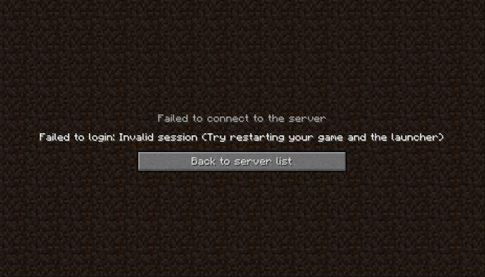
- Попробуйте закрыть и снова открыть приложение Minecraft.
- Перезагрузите компьютер или устройство и еще раз проверьте, устранена ли проблема, поскольку этот метод часто может устранить любые проблемы с подключением к используемому вами устройству.
- Попробуйте выйти из своей учетной записи Microsoft или Mojang, прежде чем закрыть игру. Затем авторизуйтесь и перезапустите игру.
- Если вы используете беспроводное соединение, убедитесь, что ваше соединение с маршрутизатором стабильно. Если нет, попробуйте перезагрузить маршрутизатор, чтобы посмотреть, решит ли это проблему.
- Ваш брандмауэр, антивирусное программное обеспечение или текущий VPN могут блокировать или замедлять ваше соединение. Дважды проверьте, не вызывает ли какой-либо из них проблему.
- Вы также можете попробовать настроить маршрутизатор на умеренную или открытую трансляцию сетевых адресов (NAT).
- Если вы используете стационарное устройство, такое как ноутбук, используйте кабель Ethernet вместо Wi-Fi и посмотрите, улучшит ли это соединение в игре.
- Верните текущий мир к предыдущей сохраненной версии и посмотрите, поможет ли это.
- Попробуйте переключить слот мира и открыть новый мир.
- Дважды проверьте, используете ли вы бета-версию Minecraft. Просто оставьте его и перезапустите игру, если вы его используете.
- При игре на устройстве Xbox, PlayStation или Nintendo Switch убедитесь, что служба онлайн-подписки вашей консоли активна.
- Откройте диспетчер задач, чтобы увидеть, использует ли какая-либо из ваших запущенных программ пропускную способность интернета, и обязательно закройте их, если они есть.
Это все, что вам нужно знать о том, как поиграть по сети с друзьями в Майнкрафт. Теперь вы можете ознакомиться с другими нашими гайдами, новыми событиями и контентом в игре. Оставляйте ваши комментарии ниже и добавляйте наш сайт в закладки, чтобы ничего не пропустить.