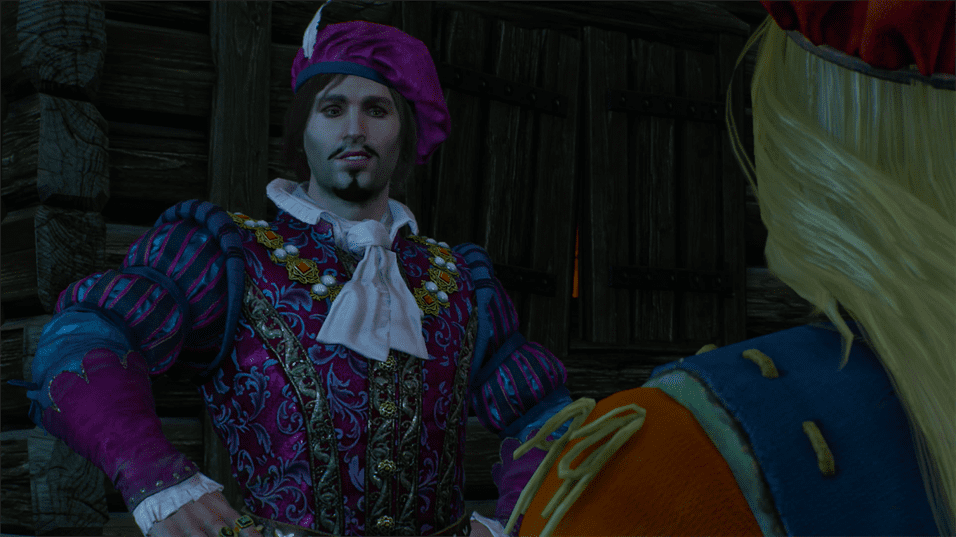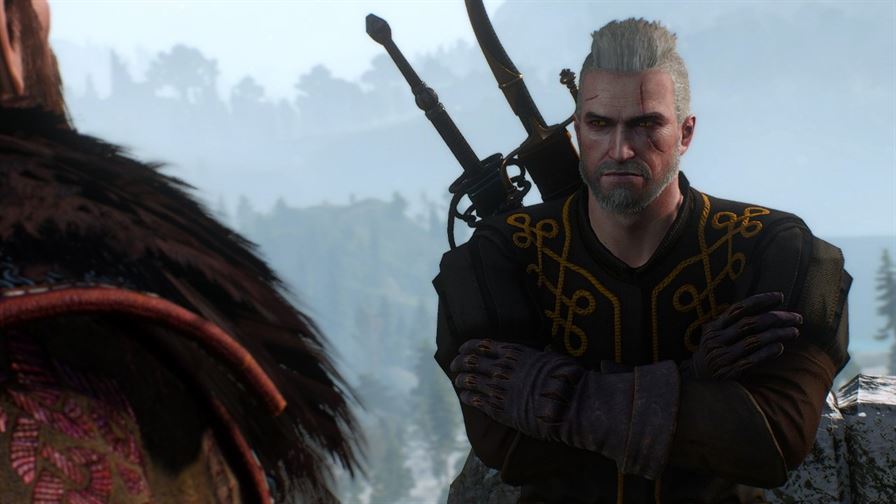

Те, кто желает сохранить свои любимые моменты убийства монстров, теперь могут сделать это с долгожданным фоторежимом для The Witcher 3: Wild Hunt.
Некстген обновление для Ведьмак 3: Дикая Охота содержит длинный список улучшений. Многое изменилось в играх с тех пор, как Геральт впервые заточил свои мечи и отправился в путь в 2015 году. Функции, которые тогда считались второстепенными, сегодня стали обычным явлением. Ни одна опция не демонстрирует эту смену менталитета геймеров больше, чем фоторежим.
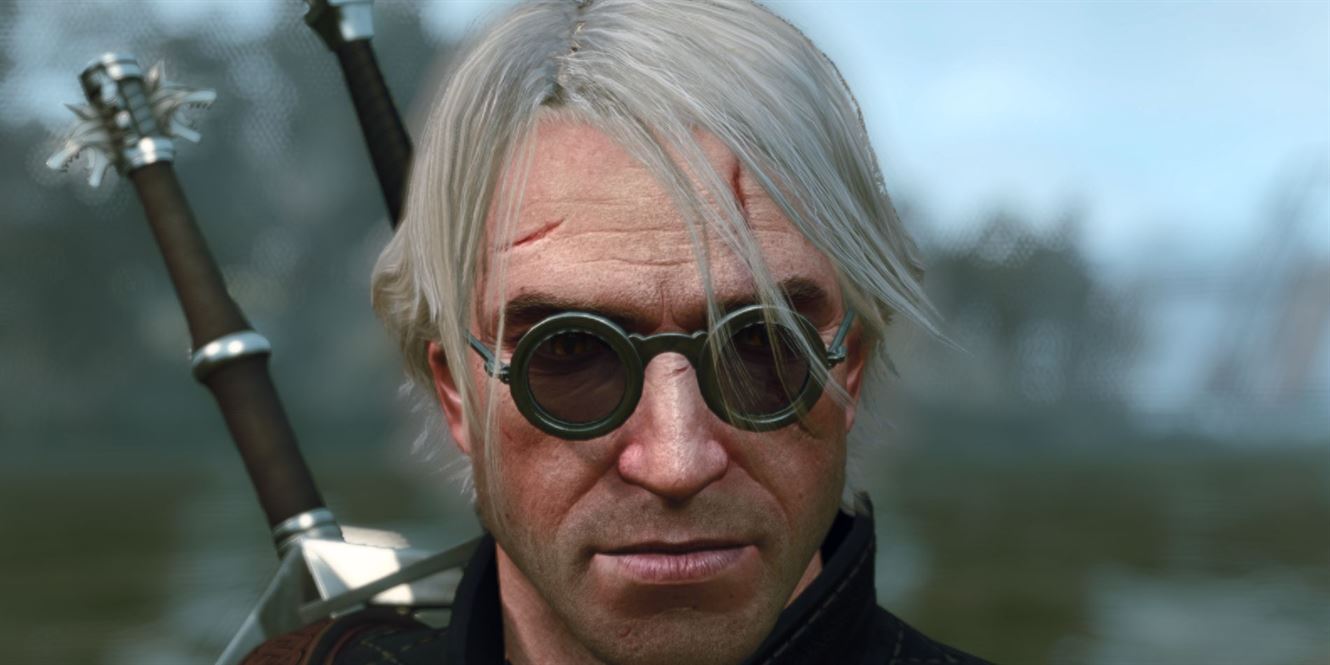
По сравнению с некоторыми из лучших фоторежимов, версия в Ведьмак 3 может показаться относительно простой. Однако, как и многое другое в этой игре, основное внимание здесь уделяется сюжету и самому Геральту. Несмотря на отсутствие наклеек или странных поз, игра предлагает более чем достаточно, чтобы запечатлеть лучшие кадры с Белым Волком в разгар его сражений с чудовищами.
Как включить фоторежим в Ведьмаке 3
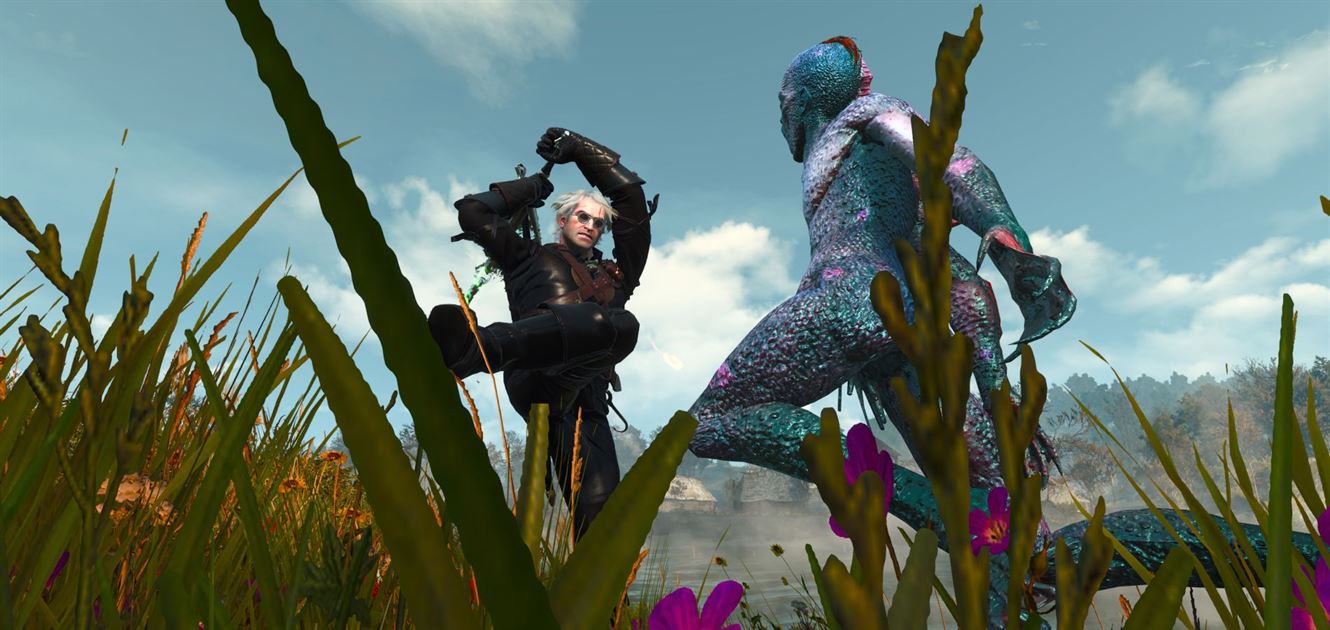
Активировать фоторежим в игре Ведьмак 3 очень просто, и он работает так же, как и во многих других играх.
PS и Xbox
- Нажмите R3 + L3 (одновременно).
ПК
- Нажмите U на клавиатуре.
К сожалению, фоторежим доступен только на PS5, Xbox Series X/S и ПК. Обновление не принесло эту функцию в PS4, Xbox One или Switch.
Делать снимки можно только в открытом мире. Другими словами, фоторежим не будет работать в ходе кат-сцен или во время диалогов. Как и в большинстве фоторежимов, при нажатии R3 + L3 игра переходит в подвешенное состояние, и игрок получает контроль над камерой.
Настройка фоторежима в Ведьмак 3

После запуска фоторежима игрок получает доступ к окну меню в правом нижнем углу экрана. Это меню содержит четыре основные вкладки, каждая из которых дает возможность управлять различными эффектами:
Камера
Раздел камеры имеет два основных элемента управления эффектами:
- Угол обзора
- Наклон
Этот раздел относится к основному виду изображения. Игроки могут использовать это, чтобы установить правильный ракурс камеры.
Глубина резкости
Раздел глубины резкости имеет четыре регулировки:
- Глубина резкости
- Автофокусировка
- Диафрагма
- Дистанция фокусировки
Этот раздел посвящен созданию классических снимков с глубиной резкости, когда один объект находится в фокусе, а остальная часть изображения размыта.
Эффект
На вкладке эффектов есть семь ползунков:
- Выдержка
- Контраст
- Светлые участки
- Температура
- Насыщенность
- Хроматическая аберрация
- Зерно
Здесь содержатся различные эффекты, открывающие широкие возможности для создания интересных снимков.
Оверлей
Раздел оверлея имеет только один ползунок:
- Виньетка
Виньетирование создает тёмную рамку вокруг центрального объекта изображения.
Таким образом, Геральт теперь может позировать для эффектного фото в любом месте, куда его приведет работа по уничтожению монстров. Некстген-обновление содержит много интересных нововведений, а еще это вероятно последний раз, когда игроки видят Геральта в видеоигре, по крайней мере, на некоторое время.
Это все, что вам нужно знать о том, как активировать фоторежим в Witcher 3 и как его настроить. Теперь вы можете прочесть другие наши гайды по Геншин Импакт, новым квестам, событиями и контентом в игре. Оставляйте ваши комментарии ниже и добавляйте наш сайт в закладки, чтобы ничего не пропустить.