
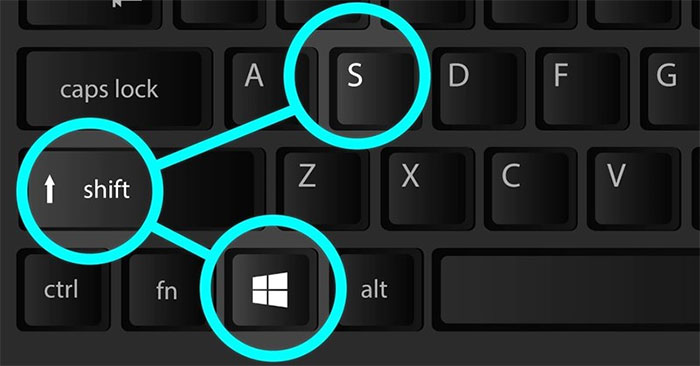
Хотите сделать снимок экрана, но после нажатия комбинации клавиш Windows + Shift + S ничего не происходит? Это может очень раздражать. Но не беспокойтесь, здесь мы покажем вам, как легко и быстро исправить данную проблему.
Что делать, если не работает скрин экрана Windows + Shift + S
Первым делом попробуйте завершить процесс «Screen Snipping» в диспетчере задач. Вот как это сделать:
- На клавиатуре одновременно нажмите клавиши Ctrl + Shift + Esc , чтобы открыть Диспетчер задач.
- В разделе «Процессы» щелкните правой кнопкой мыши по процессу «Screen Snipping» и выберите «Завершить задачу».


Проверьте, исчезла ли ваша проблема. Если нет, не волнуйтесь, есть несколько других вариантов решения, которые вы можете попробовать.
Вам не обязательно пробовать все из них, просто продвигайтесь по списку, пока не найдете тот, который сработает в вашем случае.
Включите уведомления для Snip & Sketch
Обычно, когда вы делаете снимок экрана, нажимая клавишу с логотипом Windows + Shift + S, в правом нижнем углу экрана появляется уведомление о том, что фрагмент сохранен в буфер обмена. Однако, если вы отключили уведомления для Snip & Sketch, вам придется включить их снова. Вот как это сделать:
- На клавиатуре одновременно нажмите клавиши Windows + I, чтобы открыть окно «Параметры Windows», затем перейдите в раздел «Система».

- На левой панели выберите «Уведомления и действия». В разделе «Получать уведомления от этих приложений» найдите Snip & Sketch и убедитесь, что для него установлено значение Вкл.


Если вы включили уведомления для Snip & Sketch, но сочетание клавиш по-прежнему не работает должным образом, переходите к следующему способу исправления.
Включите историю буфера обмена
Сделанный вами снимок экрана будет автоматически скопирован в буфер обмена. Чтобы просмотреть скриншот, вы можете включить историю буфера обмена, выполнив такие действия:
- На клавиатуре одновременно нажмите клавиши Windows + I , чтобы запустить «Параметры Windows», далее откройте раздел «Система».
- На левой панели выберите «Буфер обмена» и включите «Журнал буфера обмена».

Теперь нажмите сочетание клавиш Windows + Shift + S, чтобы сделать снимок экрана, и проверьте, появляется ли снимок экрана в буфере обмена, одновременно нажав клавиши Windows + V.
Сбросьте Snip & Sketch
Комбинация Windows + Shift + S позволяет сделать снимок экрана, не запуская Snip & Sketch. Но если она не работает, вы можете попробовать сбросить настройки Snip & Sketch. Вот как это делается:
- На клавиатуре одновременно нажмите клавиши Windows + I , чтобы открыть Параметры Windows, затем выберите Приложения.
- В разделе «Приложения и возможности» прокрутите страницу вниз и нажмите «Snip & Sketch». Затем зайдите в «Дополнительные параметры».
- Щелкните по кнопке «Сбросить».

- Когда будет предложено подтвердить действие, нажмите «Сбросить» еще раз.


После завершения процесса перезагрузите компьютер и проверьте, работает ли теперь сочетание Windows + Shift + S. Если нет, переходите к следующему варианту исправления.
Переустановите Snip & Sketch
Если сброс Snip & Sketch не помогает, попробуйте переустановить это приложение. Для этого:
- На клавиатуре нажмите клавишу с логотипом Windows, чтобы открыть меню «Пуск». Потом щелкните правой кнопкой мыши по Snip & Sketch и выберите «Удалить».

- Во всплывающем окне снова нажмите «Удалить» .

- После удаления Snip & Sketch перейдите в Microsoft Store, чтобы снова загрузить и переустановить приложение в своей системе.


После переустановки Snip & Sketch нажмите комбинацию Windows + Shift + S, чтобы проверить, работает ли она. Если данный способ тоже не помог, попробуйте последний вариант исправления ошибки.
Проверьте наличие обновлений Windows
Обновления Windows часто содержат исправления ошибок и улучшения безопасности. Для того, чтобы инструмент создания снимка фрагмента экрана работал правильно, вы должны установить последние обновления в системе. Выполните следующее:
- На клавиатуре одновременно нажмите Windows + I , чтобы открыть «Параметры Windows». Затем выберите «Обновление и безопасность».

- В Центре обновления Windows щелкните по кнопке «Проверить наличие обновлений». Windows автоматически просканирует, загрузит и установит доступные обновления.


После установки всех доступных обновлений перезагрузите компьютер и проверьте, нормально ли работает сочетание клавиш Windows + Shift + S.
Если оно по-прежнему недоступно, рассмотрите возможность использования альтернативы для создания снимков экрана.
Используйте альтернативу для создания снимков экрана
В случае, когда все вышеперечисленные методы не помогли решить вашу проблему, вы можете попробовать любой из следующих способов создания скриншотов.
Клавиша Print Screen
Клавиша Print Screen или PrtSc на клавиатуре позволяет сделать снимок всего экрана. Чтобы использовать эту кнопку, вам нужно включить ее в настройках:
- На клавиатуре одновременно нажмите клавиши Windows + I , чтобы открыть «Параметры Windows». Затем перейдите в «Специальные возможности».
- На левой панели выберите «Клавиатура». Под ярлыком «Print Screen» установите переключатель в положение «Вкл».


Теперь вы можете использовать клавишу PrtScn, чтобы создать снимок экрана.
Если клавиша PrntScrn на вашей клавиатуре имеет два назначения, вам может потребоваться одновременно нажать клавишу Fn + PrtScn для создания скриншота.
Snagit
Snagit — простое и удобное приложение для захвата экрана. С помощью Snagit вы можете быстро делать снимки экрана, добавлять дополнительный контекст и обмениваться изображениями, GIF-файлами или видео на предпочитаемых вами платформах.
Чтобы сделать снимок экрана с помощью Snagit:
- Загрузите и установите Snagit.
- Откройте программу. Затем перейдите в «Изображение», щелкните по кнопке «Запись» и нажмите указанную комбинацию клавиш. В поле появится новое сочетание клавиш.

- Нажмите новую комбинацию клавиш, заданную в шаге 2. Экран станет серым, и вы сможете выбрать область экрана для захвата, перетащив оранжевое перекрестие.

- Когда снимок экрана будет сделан, он откроется в редакторе Snagit. Здесь вы можете редактировать изображение, например обрезать его, размывать определенные области и добавлять стрелки, фигуры, значки или текст. После этого его можно будет сохранить на рабочем столе, скопировать в буфер обмена, отправить кому-нибудь по электронной почте или поделиться им в Интернете.


Программа является платной, но вы можете установить бесплатную пробную 15-дневную версию.